Rehber
Türkçe Yama Nasıl Kurulur? (Adım Adım Rehber)
Bu rehber, Çevirihane’deki Türkçe yamaların bilgisayarınıza nasıl kurulduğunu, nasıl güncellendiğini ve oyununuzu nasıl eski hâline döndüreceğinizi anlatıyor. Kurulumu Çevirihane uygulaması yapıyor; dosya kopyalamanız ya da oyun klasörü aramanız gerekmiyor.
Son güncelleme: · 10 dk okuma
Kısa cevap
Çevirihane uygulamasını indirip kurun, Steam hesabınızla giriş yapın, oyunun çeviri sayfasını açın ve KUR düğmesine basın. Uygulama oyunu Steam kütüphanenizde bulur, yamayı indirip doğrular, değişecek orijinal dosyaları yedekler ve Türkçe yamayı kurar. Kaldırmak için aynı sayfada KALDIR’a basmanız yeterli; oyun kurulum öncesindeki hâline döner.
Yama dosyaları siteden ayrıca indirilmiyor; kurulum yalnız uygulamadan yapılıyor. Yamalar oyunların Steam sürümü için hazırlanıyor.
Başlamadan önce
- Windows 10 ya da 11 (64 bit). Uygulama ek bir program istemez; .NET çalışma zamanı kurulum dosyasının içinde gelir, yönetici izni gerekmez.
- Oyun Steam’de kurulu olmalı. Steam’in indirmesi bitmemiş oyunlar listelenmez; indirme bitince uygulamada yenileyin.
- Steam hesabı. Uygulamaya “Steam ile devam et” düğmesiyle girilir; e-posta ya da şifre istenmez.
- Günlük kurulum hakkı. Her gün 15 yeni çeviri kurma hakkınız var; hak Türkiye saatiyle gece yarısı yenilenir. Daha önce indirdiğiniz bir çeviriyi kaldırıp yeniden kurmak, onarmak ya da güncellemek yeni hak kullanmaz; yalnız aynı çeviri 24 saatte en çok 5 kez indirilebilir. Kalan hakkınızı uygulamada Ayarlar → Hesap bölümünde görebilirsiniz.
Uygulamayla adım adım kurulum
Çevirihane uygulamasını indirin ve kurun
İndirme sayfasından kurulum dosyasını indirip açın ve kurun. Windows mavi bir “Bilinmeyen yayıncı” penceresi gösterirse “Ek bilgi” → “Yine de çalıştır” ile devam edebilirsiniz; dosyanın doğruluğunu aynı sayfadaki SHA-256 özeti ve VirusTotal raporuyla denetleyebilirsiniz.
Steam hesabınızla giriş yapın
Uygulama açılınca Steam ile devam et düğmesine basın. Steam’in giriş sayfası tarayıcınızda açılır; giriş bitince uygulama kaldığı yerden devam eder. Sitede eski bir kullanıcı adı ve şifreyle hesabınız varsa “Eski hesabımı Steam’e bağla” seçeneğini kullanın; puanlarınız, yorumlarınız ve katkılarınız korunur.
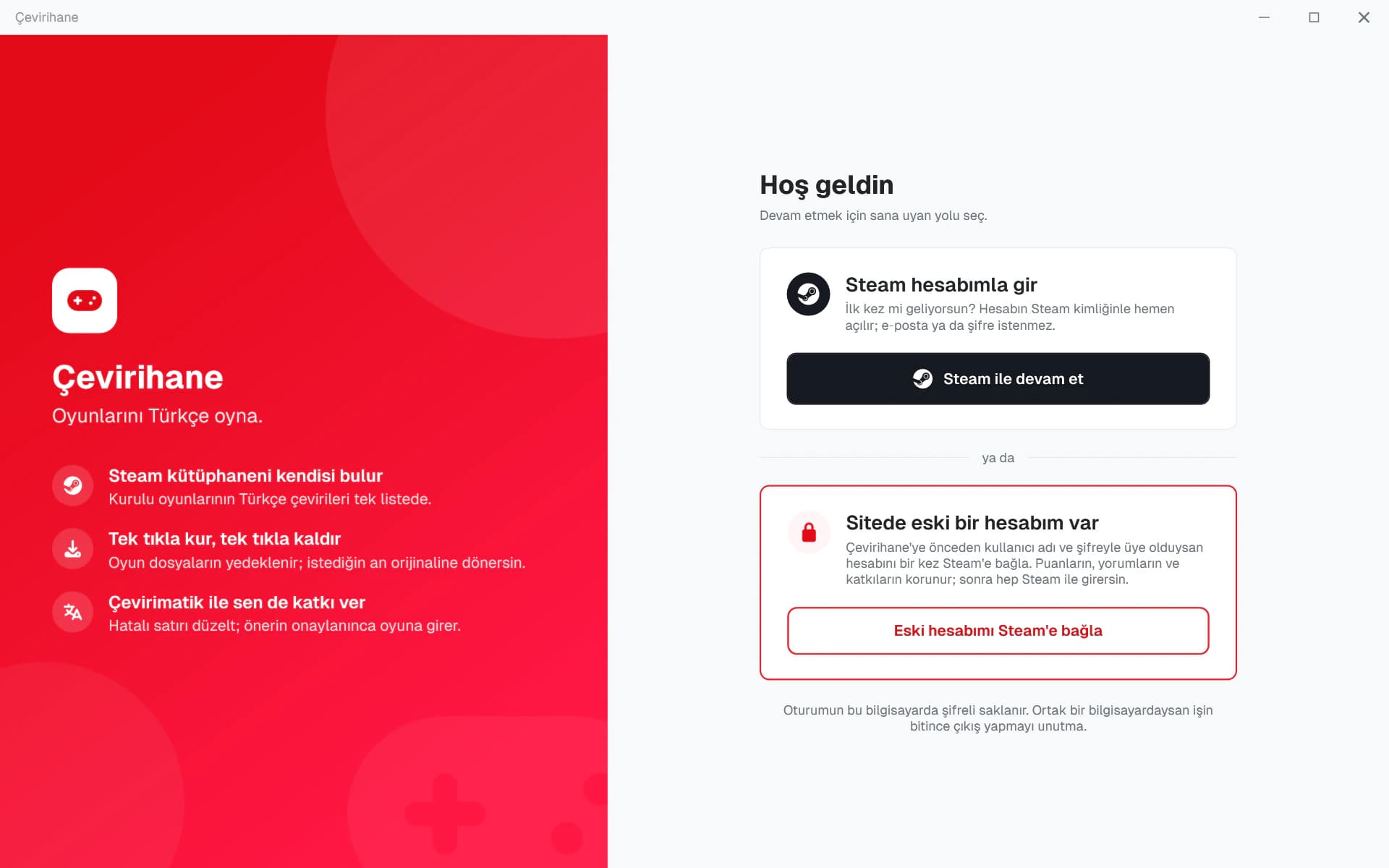
Giriş ekranı: hesap Steam kimliğiyle açılır. Oyununuzu bulun
Kütüphanem ekranı Steam kütüphanenizi tarar ve çevirisi olan oyunlarınızı listeler. Kartlardaki etiket durumu gösterir: ÇEVİRİ VAR (kurulabilir), KURULU, GÜNCELLEME (yeni sürüm var), ONARIM GEREKLİ (Steam yamayı geri almış), DEVAM EDİYOR (çevirinin kurulabilir dosyası henüz yok), ELLE KURULUM ve ÖNERİ (oyununuza adı benzeyen bir çeviri). Çevirisi olmayan oyunlarınız varsayılan olarak gizlidir. Oyunu listede göremiyorsanız Tüm Çeviriler ekranında adıyla arayabilirsiniz.
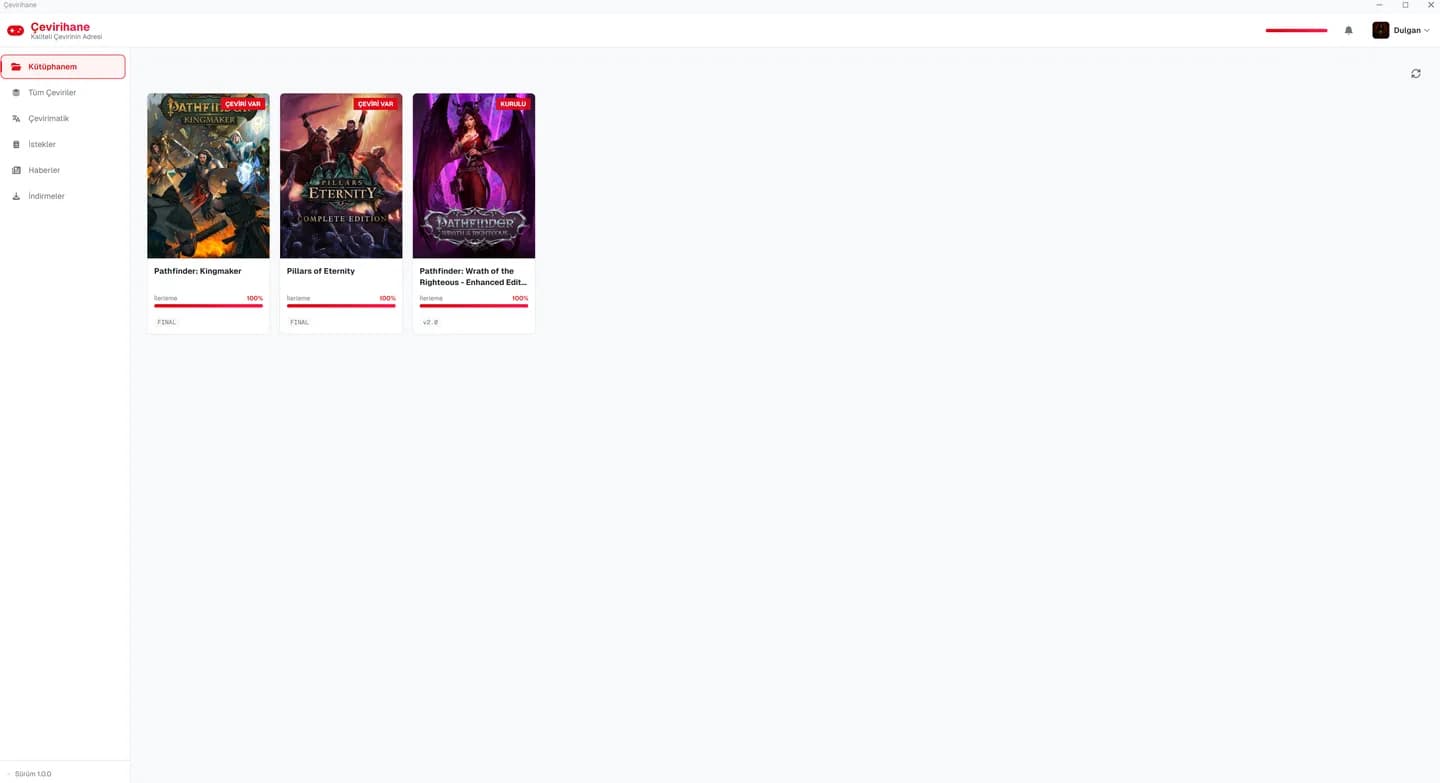
Kütüphanem: çevirisi olan oyunlar etiketleriyle. Çeviri sayfasında KUR’a basın
Karta tıklayınca oyunun çeviri sayfası açılır: çevirinin ilerlemesi, sürüm notları, VirusTotal sonucu ve yorumlar burada. Kurmadan önce oyunu kapatın, sonra KUR düğmesine basın. Sitede bir çeviri sayfasındaki “Uygulamayla tek tıkla kur” bağlantısı da uygulama kuruluysa onu bu sayfada açar; kurulumu yine siz başlatırsınız.
Düğmenin yerinde OYUN KURULU DEĞİL yazıyorsa oyun bu bilgisayarda kurulu değildir. Altındaki Steam’de aç oyunun mağaza sayfasını açar (Steam açıksa Steam’de, değilse tarayıcıda). Oyunu Steam’den kurup uygulamaya döndüğünüzde düğme KUR olur.
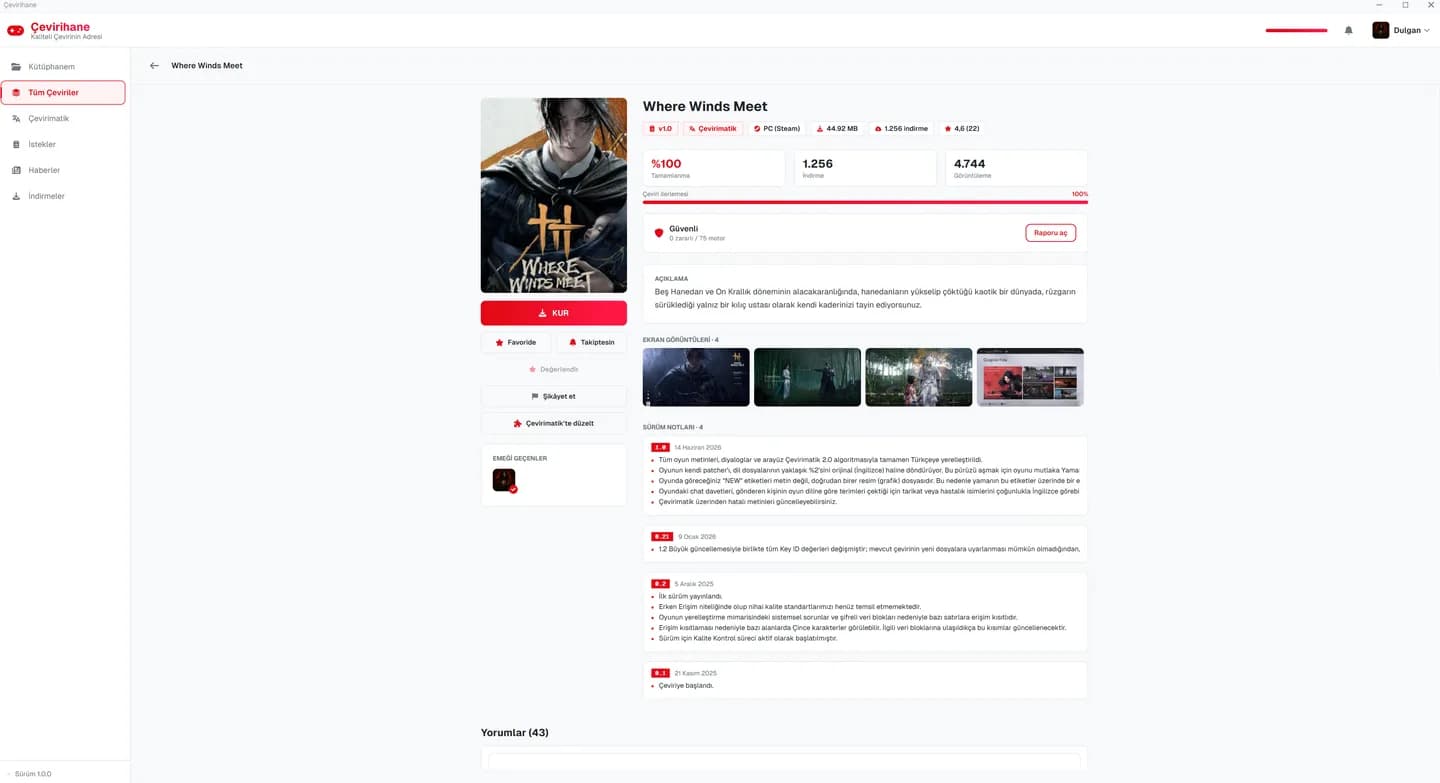
Çeviri sayfası: KUR düğmesi, güvenlik taraması ve sürüm notları. İndirmeler ekranında kurulumu izleyin
Uygulama İndirmeler ekranına geçer ve kurulum şu aşamalardan geçer:
- Hazırlanıyor: oyun klasörü, boş alan ve yazma izni denetlenir, oyunun kapalı olduğuna bakılır; dosyanın yayıncı imzası indirmeden önce doğrulanır.
- İndiriliyor: yarıda kalan indirme Tekrar dene ile kaldığı yerden sürer.
- Doğrulanıyor: indirilen dosyanın SHA-256 özeti imzalı değerle karşılaştırılır; tutmazsa kurulum yapılmaz.
- Kuruluyor, Tamamlanıyor ve Kuruldu.
Kurulurken üzerine yazılacak her orijinal dosya oyun klasörünün dışına, bilgisayarınızdaki
%LOCALAPPDATA%\Cevirihane\backupsklasörüne yedeklenir. İptal düğmesi kurulumu durdurur ve yapılan değişiklikleri geri alır.Oyunu açın
“Kuruldu” yazısını görünce oyunu Steam’den her zamanki gibi başlatın. Bir yama için ek bir adım gerekiyorsa (örneğin oyunu belirli bir dosyayla başlatmak) kurulum bitince uygulama bunu “kurulum notu” penceresinde gösterir.
Güncellemeler
Uygulama açıkken kurduğunuz çevirilerin yeni sürümünü düzenli olarak denetler. Yeni sürüm çıkınca Kütüphanem’de kartın etiketi GÜNCELLEME, çeviri sayfasındaki düğme GÜNCELLE olur. Otomatik güncelleme kapalıyken ve “Çeviri güncellemesi çıktığında” bildirimi açıkken “çevirisinin yeni sürümü çıktı” diye Windows bildirimi de gelir. Güncellemek günlük hakkınızdan düşmez.
Otomatik güncelleme
Sağ üstteki hesap menüsünden Ayarlar → Güncelleme bölümüne gidin. “Kurulu çevirileri otomatik güncelle” seçeneği varsayılan olarak kapalıdır; açarsanız yeni sürümler kendiliğinden kurulur. “Yalnızca hiçbir oyun açık değilken güncelle” varsayılan olarak açık: oyun oynarken güncelleme yapılmaz, oyun kapanınca sıra gelir. İsterseniz “Yalnızca bilgisayar boştayken güncelle” seçeneğini de açabilirsiniz. Otomatik güncelleme yalnız uygulama çalışırken (sistem tepsisinde dahil) yapılır.
Güncellenen bir çeviri önceki sürümüne döndürülemez; KALDIR oyunu çevirisiz, orijinal hâline getirir.
Uygulamanın kendi güncellemesi
Uygulamanın yeni sürümü çıkınca pencerenin sol altında “Sürüm … hazır” yazar; güncelleme imzası doğrulandıktan sonra kurulur. Oyununuz açıksa güncelleme oyun kapanınca kurulur. Oturumunuz, ayarlarınız ve kurulu çevirileriniz korunur. Elle denetlemek için Ayarlar → Hakkında → Güncellemeleri denetle.
ONAR: Steam yamayı geri aldıysa
Steam, oyunun bir güncellemesinde ya da Oyun dosyalarının bütünlüğünü doğrula işleminde çevrilmiş dosyaların yerine orijinallerini koyabilir; oyun yeniden İngilizce açılır. Uygulama kurulumun değiştirdiği dosyaları izler ve bunu fark edince:
- Kütüphanem’de kartın etiketi ONARIM GEREKLİ olur;
- çeviri sayfasındaki düğme ONAR olur, altında “Steam çeviri dosyalarını geri aldı.” yazar.
ONAR’a basın: uygulama aynı sürümü yeniden indirip kurar ve oyun yeniden Türkçe açılır. Onarmak günlük kurulum hakkınızdan düşmez. Uygulama bu denetimi açılışta, pencereye döndüğünüzde, bir çeviri sayfasını açtığınızda ve Steam kütüphanesi değiştiğinde yapar. Oyunun kendi ayar dosyalarını değiştirmesi onarım uyarısına yol açmaz.
Tek bir oyun paketi dosyasına kurulan yamalarda (ör. Wartales) uygulama durumu kendisi düzeltir: “Oyun güncellendi, Türkçe yama kalktı” bildirimi gelir ve kart yeniden ÇEVİRİ VAR olur; KUR’a basmanız yeterli.
Oyun İngilizce açıldığı hâlde uygulama KURULU gösteriyorsa çeviri sayfasında KALDIR, ardından yeniden KUR deyin. Daha önce indirdiğiniz çeviriyi yeniden kurmak yeni hak kullanmaz.
Kaldırma ve orijinal dosyalar
Çeviriyi kaldırmak için oyunun çeviri sayfasında KALDIR’a basın (GÜNCELLE ya da ONAR görünüyorsa düğmenin altındaki “Kaldır” bağlantısı). “Çeviri kaldırılsın mı?” sorusunu onayladığınızda yedeklenen orijinal dosyalar yerine konur ve çevirinin eklediği dosyalar silinir. Steam’in bu arada değiştirdiği dosyalara dokunulmaz. Oyun açıkken kaldırma yapılmaz; uygulama önce oyunu kapatmanızı ister.
Uygulamayı kaldırmadan önce
Çevirihane uygulamasını Windows’tan (Ayarlar → Uygulamalar → Çevirihane → Kaldır) silmek kurduğunuz çevirileri geri almaz. Oyunlarınızın orijinal hâline dönmesini istiyorsanız önce çevirileri uygulamanın içinden kaldırın. Kaldırıcı, kurulum kayıtlarını ve yedekleri de silmek isteyip istemediğinizi ayrıca sorar (varsayılan cevap “Hayır”); bunları silerseniz uygulama çevirileri artık geri alamaz.
Son çare: Steam ile onarma
Yedekler bir şekilde kaybolduysa Steam oyunun orijinal dosyalarını geri getirebilir: Steam’de oyuna sağ tıklayın → Özellikler → Yüklü Dosyalar → Oyun dosyalarının bütünlüğünü doğrula. Steam değişen dosyaları onarır; bu işlem Türkçe yamayı da kaldırır.
Sorun giderme
“Oyun bulunamadı” uyarısı
Oyun bu bilgisayardaki Steam kütüphanelerinde bulunamadı demektir. Oyunun Steam’den kurulu ve indirmesinin bitmiş olduğundan emin olun. Oyun başka bir diskteyse o klasörün Steam’de Ayarlar → Depolama bölümünde ekli olduğuna bakın ya da Çevirihane’de Ayarlar → Depolama → Steam klasörü → Klasör seç… ile Steam’in ya da oyun kitaplığınızın bulunduğu klasörü gösterin. Seçtiğiniz klasör otomatik bulunanlara eklenir.
Harici diskteki oyun: “OYUN BULUNAMADI”
Yama kurulu bir oyunun bulunduğu disk çıkarıldıysa ya da Steam kütüphanesi okunamıyorsa çeviri sayfasında OYUN BULUNAMADI yazar ve altında “Oyunun sürücüsü bağlı değil olabilir.” notu görünür. Kurulum kaydı silinmez: diski takınca KALDIR geri gelir. Oyunu tamamen sildiyseniz “Kaldır” bağlantısından Listeden kaldır ile kaydı temizleyebilirsiniz; yedeklere dokunulmaz.
Oyunu Steam’den sildim
Yama kurulu bir oyunu Steam’den kaldırırsanız uygulama bunu bir sonraki taramada fark eder, “bilgisayardan kaldırılmış; çeviri kaydı temizlendi” der ve çeviri sayfası yeniden KUR ya da OYUN KURULU DEĞİL gösterir. Oyun klasöründe yama dosyaları kaldıysa bir sonraki kurulum önce onları temizler.
Kütüphanem boş görünüyor
“Steam kurulumu bulunamadı” yazıyorsa Steam’i alışılmadık bir yere kurmuş olabilirsiniz; yukarıdaki gibi Steam klasörünü elle seçin. “Çevirisi olan oyun bulunamadı” yazıyorsa kurulu oyunlarınızın henüz Türkçe yaması yoktur; Tüm Çeviriler ekranında ya da Türkçe yaması çıkan oyunlar listesinde bakabilirsiniz.
Oyun açıkken kurulum yapılmıyor
Kurulum ve kaldırma oyun açıkken yapılmaz; uygulama hangi programın çalıştığını yazar. Oyunu ve oyun klasöründen çalışan başka bir programı (örneğin oyunun kendi başlatıcısını) kapatıp Tekrar dene’ye basın. Bu durumda oyun dosyalarına dokunulmamış olur.
“Yazma izniniz yok” hatası
Oyun Program Files gibi korumalı bir klasörde kuruluysa uygulama oraya yazamaz; uygulama yönetici izniyle çalışmaz. Oyunu Steam’in depolama ayarlarından korumasız bir kütüphane klasörüne taşıyıp yeniden deneyin.
“Alan yetersiz” hatası
Kurulumdan önce hem oyunun bulunduğu diskte hem indirme klasörünün bulunduğu diskte yer olup olmadığına bakılır; hata iletisinde gereken ve boş alan yazar. Yer açıp Tekrar dene’ye basın.
“Sürüm uyuşmuyor” uyarısı
Bazı oyunlarda uygulama, çevirinin oyunun başka bir metin sürümü için hazırlandığını fark eder. “Bu sürümle kur” derseniz oyun güncellemesiyle gelen yeni metinler eksik görünebilir; “Vazgeç” derseniz oyununuz değişmez. Güncel çeviri yayımlanınca Kütüphanem’de güncelleme olarak görünür.
Antivirüs bir dosyayı engelledi
Uygulama dosya yazarken virüs koruyucusu engel olursa hata iletisinde bunu söyler ve değişiklikleri geri alır. Windows Güvenliği’nde Denetimli klasör erişimi açıksa Çevirihane’ye izin verin ya da koruyucunuzun kayıtlarına bakın. Çeviri sayfalarında taranmış yamaların VirusTotal sonucu görünür; ayrıntılar Türkçe yama güvenli mi rehberinde.
“ELLE KURULUM” etiketli çeviriler
Bazı çeviriler uygulamanın otomatik kuramayacağı biçimde hazırlanmıştır. Bunların çeviri sayfasında düğmenin yerinde “ELLE KURULUM” yazar ve kurulum adımları uygulamadaki çeviri sayfasında, “Kurulum adımları” bölümünde yer alır.
Game Pass, Epic ve GOG sürümleri
Çevirihane uygulaması şu an yalnız Steam kütüphanelerindeki oyunları tanıyor ve yamalar oyunların PC’deki Steam sürümünde test ediliyor. Epic Games, GOG, Xbox / PC Game Pass ve Microsoft Store sürümleri için otomatik kurulum yok; uygulama bu sürümleri bulamaz ve kurulum yapmaz. Konsol sürümleri de desteklenmiyor.
Steam kütüphaneniz birden çok diskteyse sorun değil: uygulama Steam’e ekli bütün kütüphane klasörlerini tarar. Otomatik bulunamayan bir Steam klasörünü Ayarlar → Depolama → Steam klasörü bölümünden ekleyebilirsiniz. Oyunun resmî Türkçesi olup olmadığını oyunları Türkçe yapma rehberinde nasıl anlayacağınızı anlattık.
Sık sorulan sorular
Türkçe yamalar ücretsiz mi?
Evet. Çevirihane’deki Türkçe yamalar da onları kuran Çevirihane uygulaması da ücretsiz.
Yamayı siteden indirip elle kurabilir miyim?
Hayır. Çeviriler yalnız Çevirihane uygulamasından kuruluyor: uygulama dosyanın imzasını ve özetini doğruluyor, değişecek orijinal dosyaları yedekliyor, sonra kuruyor. Sitedeki çeviri sayfasında bulunan “Uygulamayla tek tıkla kur” bağlantısı, uygulama bilgisayarınızda kuruluysa onu o oyunun çeviri sayfasında açar; kurulumu KUR düğmesine basarak siz başlatırsınız.
Günde kaç yama kurabilirim?
Her gün 15 yeni çeviri kurma hakkınız var; hak Türkiye saatiyle gece yarısı yenilenir. Daha önce indirdiğiniz bir çeviriyi kaldırıp yeniden kurmak, onarmak ya da güncellemek yeni hak kullanmaz; yalnız aynı çeviri 24 saatte en çok 5 kez indirilebilir.
Türkçe yama oyun dosyalarıma zarar verir mi?
Yama kurulmadan önce üzerine yazılacak her orijinal dosya oyun klasörünün dışına yedekleniyor. Kurulum yarıda kalır ya da iptal edilirse yapılan değişiklikler geri alınıyor. Çeviriyi kaldırdığınızda yedekler yerine konuyor ve oyun kurulum öncesindeki hâline dönüyor.
Oyun güncellenince Türkçe yama gider mi?
Gidebilir: Steam bir güncellemede ya da dosya doğrulamasında çevrilmiş dosyaların yerine orijinallerini koyarsa oyunda İngilizce metinler geri gelir. Uygulama bunu fark edince Kütüphanem’de kartta ONARIM GEREKLİ, çeviri sayfasında ONAR düğmesi görünür; ONAR aynı sürümü yeniden kurar ve yeni hak kullanmaz. Oyun güncellemesi çevirinin de güncellenmesini gerektiriyorsa yeni sürüm yayımlanınca Kütüphanem’de güncelleme olarak görünür.
Oyunum başka bir diskte, uygulama bulabilir mi?
Evet. Uygulama Steam’e ekli bütün kütüphane klasörlerini tarar; oyun hangi diskte olursa olsun Steam kütüphanesindeyse bulunur. Otomatik bulunamayan bir Steam klasörünü Ayarlar → Depolama → Steam klasörü → Klasör seç… ile ekleyebilirsiniz. Oyun çıkarılmış bir harici diskteyse çeviri sayfasında OYUN BULUNAMADI yazar; disk takılınca düğmeler geri gelir.
Game Pass, Epic Games ya da GOG sürümüne kurabilir miyim?
Hayır. Çevirihane uygulaması şu an yalnız Steam kütüphanelerindeki oyunları tanıyor ve yamalar oyunların PC’deki Steam sürümünde test ediliyor. Epic Games, GOG, Xbox / PC Game Pass, Microsoft Store ve konsol sürümleri desteklenmiyor.
Türkçe yamayı nasıl kaldırırım?
Uygulamada oyunun çeviri sayfasını açın ve KALDIR düğmesine basın (yeni sürüm varsa GÜNCELLE düğmesinin altındaki “Kaldır” bağlantısı). Onayladığınızda orijinal dosyalar geri yüklenir. Oyun açıkken kaldırma yapılmaz; önce oyunu kapatın.
Çevirihane uygulamasını silersem yamalar da silinir mi?
Hayır. Uygulamayı Windows’tan kaldırmak kurduğunuz çevirileri geri almaz. Oyunlarınızın orijinal hâline dönmesini istiyorsanız önce çevirileri uygulamanın içinden KALDIR ile kaldırın, sonra uygulamayı silin.
Antivirüs ya da Windows uyarı verirse ne yapmalıyım?
Kurulum dosyası bir Windows kod imzalama sertifikasıyla imzalı olmadığı için Windows SmartScreen “Bilinmeyen yayıncı” uyarısı gösterebilir; “Ek bilgi” → “Yine de çalıştır” ile devam edebilirsiniz. Dosyanın doğru olduğunu indirme sayfasındaki SHA-256 özeti ve VirusTotal raporuyla kendiniz denetleyebilirsiniz. Kurulum sırasında virüs koruyucusu bir dosyayı engellerse uygulama bunu söyler ve değişiklikleri geri alır; Windows Güvenliği’nde Denetimli klasör erişimi açıksa Çevirihane’ye izin verin.
Sonraki adım: Çevirihane uygulamasını indirin (Windows 10 / 11, ücretsiz) ya da Türkçe yaması çıkan oyunlara, devam eden çalışmalara ve en çok indirilen Türkçe yamalara göz atın.