Windows 10 / 11 · Ücretsiz
Türkçe Oyun Çevirileri,
Tek Tıkla Oyununda.
Çevirihane uygulaması Steam oyunlarını kendisi bulur, çevirisi olanları gösterir ve seçtiğini doğrulayıp yedekleyerek kurar; dosya taşımak, klasör aramak yok.
Sürüm 1.3.7 · 64-bit · 0,2 MB kurulum yardımcısı
- SHA-256 doğrulanır
- Kaldırınca eski hâline döner
- Şifre yok
Giriş: Steam ile ya da e-posta koduyla — ikisinde de şifre yok · Neden Steam?
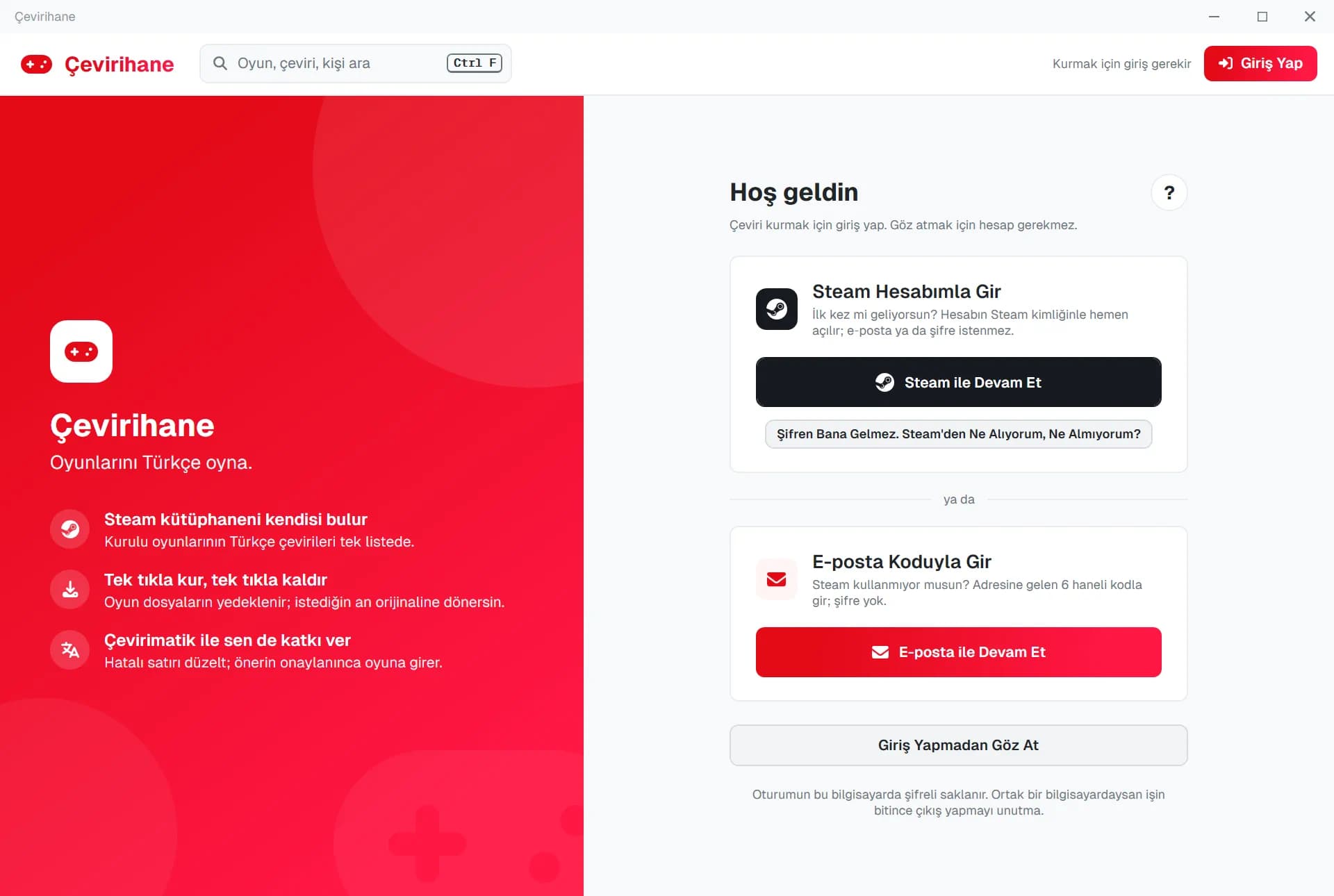
Uygulamanın içi
Sitedeki Her Şey, Artık Masaüstünde
Çeviriler, yorumlar, Çevirimatik ve profilin tek pencerede. Gerçek ekran görüntüleri.
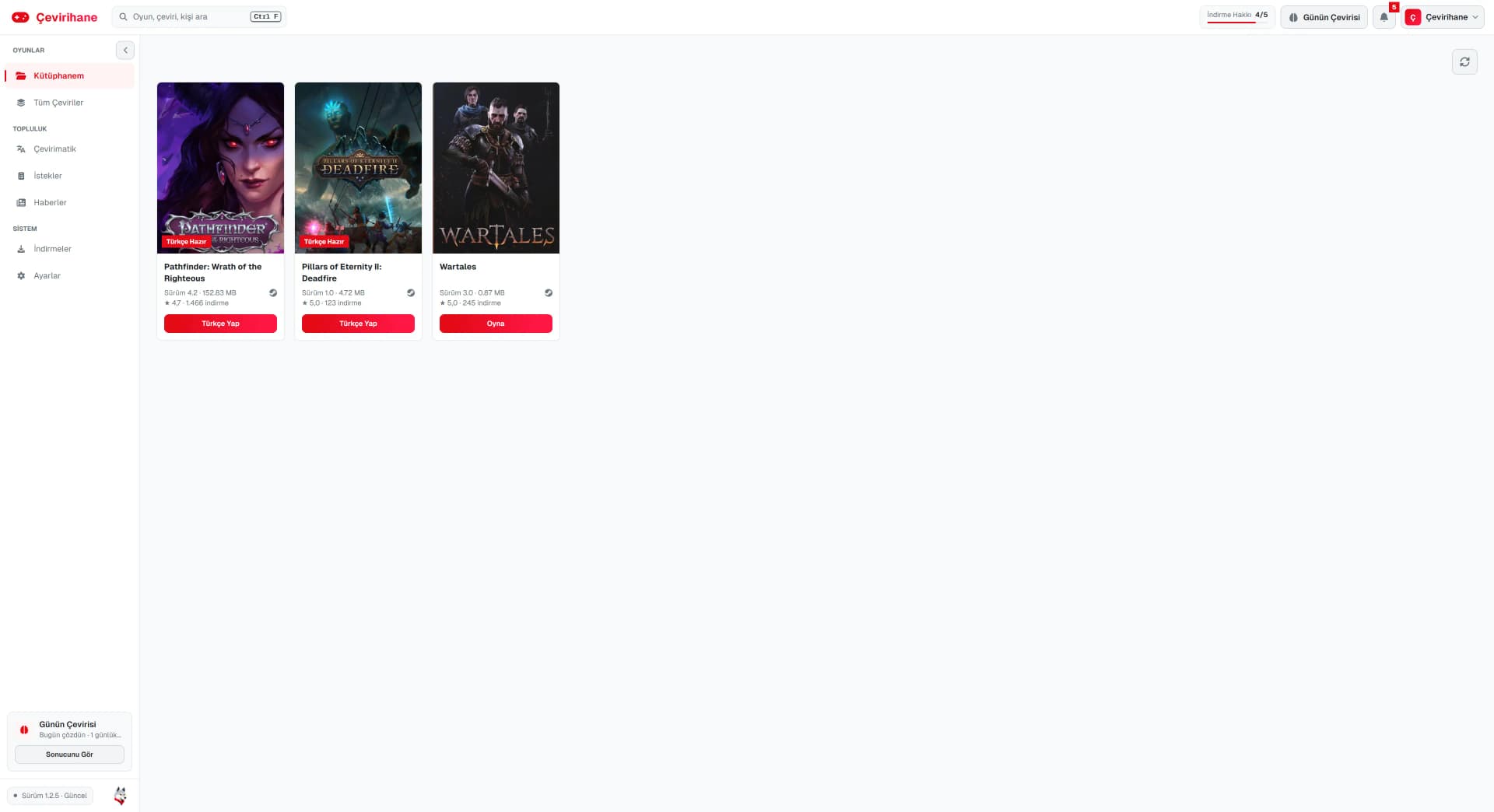
Kütüphanem
Steam oyunların kendiliğinden bulunur; her kartta tek düğme var: Türkçe Yap, Oyna ya da Güncelle.
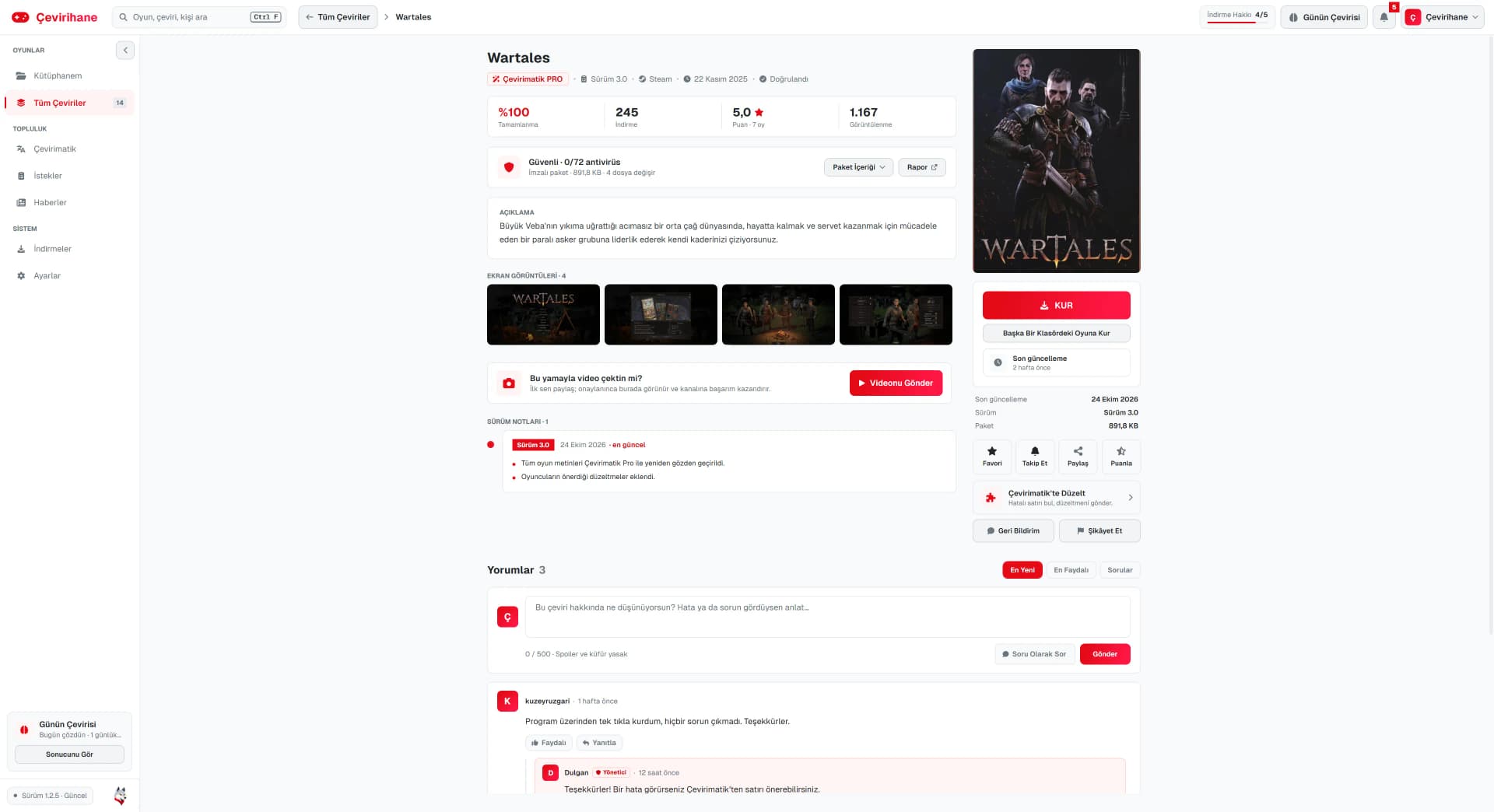
Çeviri Sayfası
Kur, favorile, takip et; yorum yaz, yanıt ver. Her paketin VirusTotal raporu ve içeriği yanında.
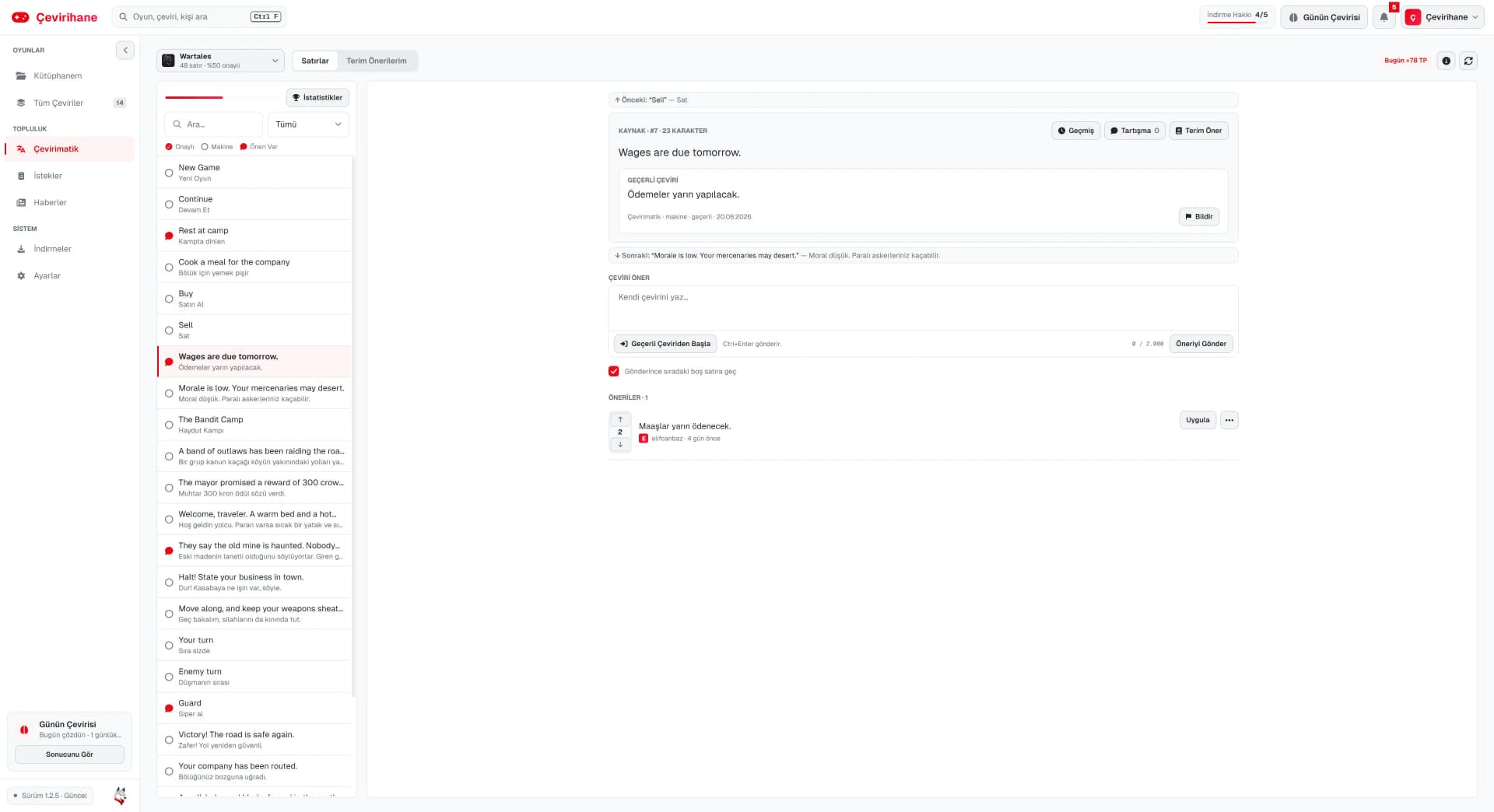
Çevirimatik
Hatalı satıra öneri yaz, başkalarınınkini oyla, satırın tartışmasında konuş; önceki ve sonraki satır hep görünür.
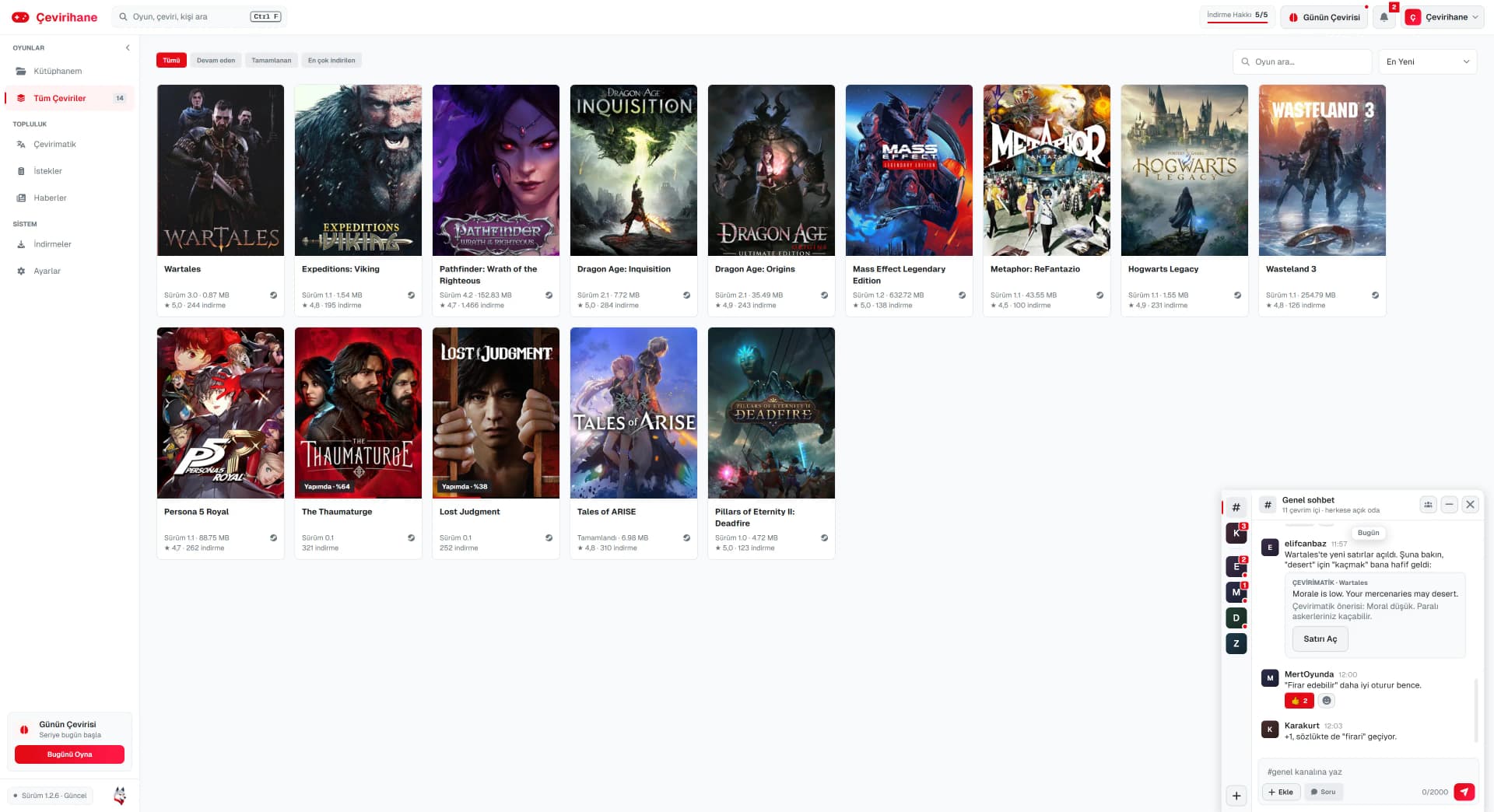
Sohbet
Genel kanal, gruplar ve özel mesajlar tek pencerede; okunmamışlar sayıyla görünür.
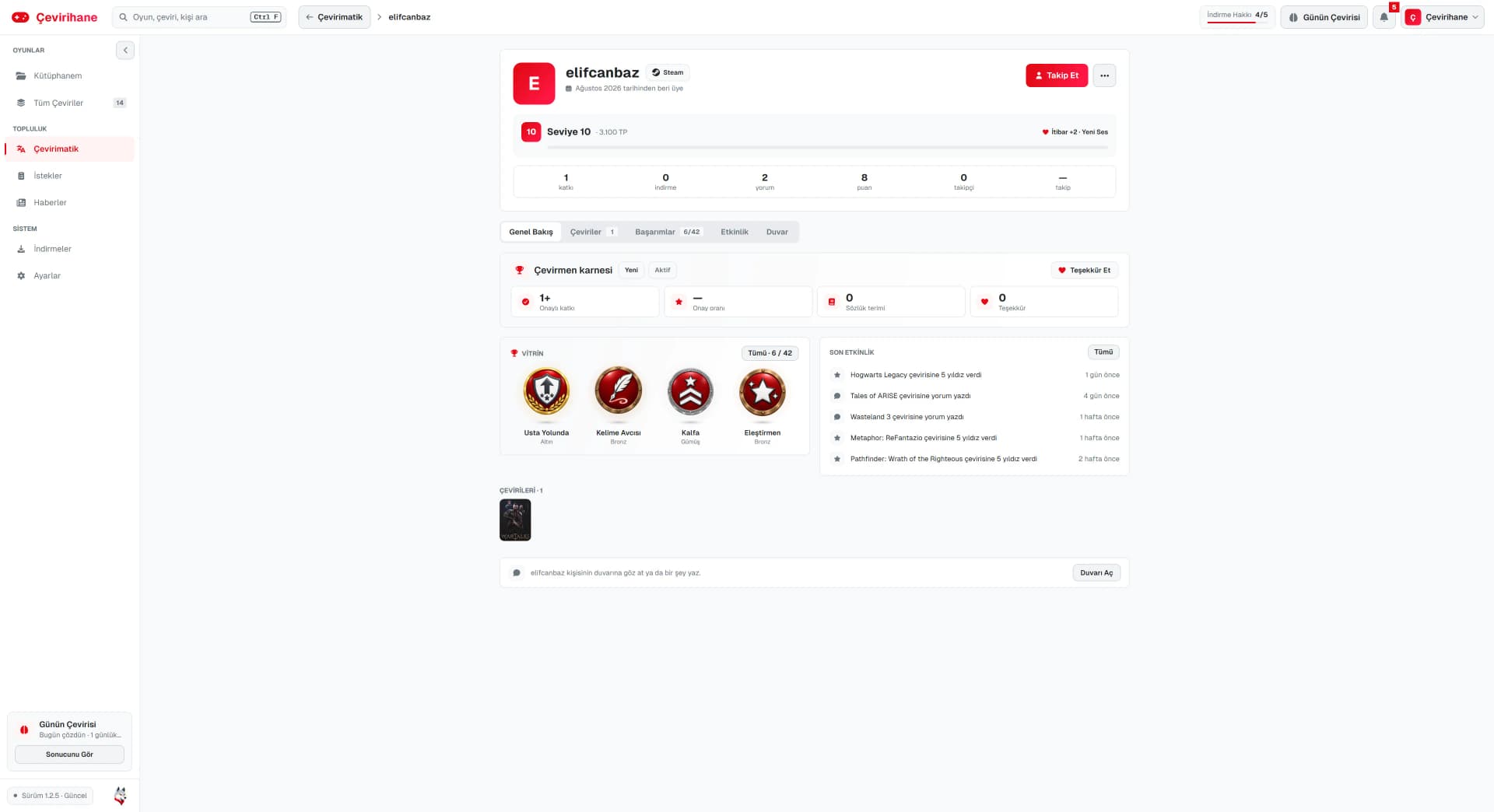
Profil
Katkı verdikçe seviye atla, Çırak’tan Ustaların Ustası’na yüksel.
İndirdiğin Dosyayı Doğrula
Bilgisayarına kuracağın bir programın doğru dosya olduğundan emin olman hakkın.
Kurulum yardımcısı · CevirihaneKurulum.exe · 0,2 MB
Sürümden sürüme değişmez; programı indirirken imzamızı ve özetini kendisi doğrular.
SHA-256
fea9ec2c5c273dd5841d16104916dc684d808d35cd2afff2aa7d6d7ae901af40Tam kurulum 1.3.7 · CevirihaneSetup-1.3.7.exe · 101 MB
Program ve .NET çalışma zamanı içinde; internetsiz kurulabilir.
SHA-256
89bd60529e69a22c5a9d22c36d8b9424f4ab5c54d9cbc37661d164d380f28875PowerShell: Get-FileHash .\CevirihaneKurulum.exe · Özeti VirusTotal'da aratınca açılan rapor, elindeki dosyanın ta kendisidir. Adım Adım Anlatım
Doğrudan İndirme Bağlantısı (tam kurulum, internetsiz kurulabilir)
https://cevirihane.com/indir/paketler/CevirihaneSetup-1.3.7.exeKurulumda ne olduğunu her zaman görürsün: uygulama kurmadan önce neyin değişeceğini gösterir, sonra günlüğünü tutar. Nasıl denetlendiğini oku · Güven Merkezi
Uygulamanın kendi güncellemeleri ayrıca doğrulanıyor: her yayın Çevirihane’nin kendi imza anahtarıyla imzalanıyor ve program imzayı doğrulamadan hiçbir dosyayı indirmiyor veya çalıştırmıyor. Çeviri paketleri de kurulmadan önce özetleriyle doğrulanıyor ve VirusTotal taramasından geçiyor.
Kurulu Oyunlarını Bulur
Steam kütüphaneni tarar ve çevirisi olan oyunları doğrudan karşına çıkarır. Arama yapman gerekmez.
Tek Tıkla Oyununa Kurar
Dosyayı indirir, bütünlüğünü doğrular ve doğru klasöre kendisi açar. Değişen her dosyanın yedeği oyun klasörünün dışında tutulur; kaldırınca oyun eski hâline döner.
Güncellemeleri Takip Eder
Kurduğun çevirilerin yeni sürümü çıkınca haber verir; istersen kendisi de kurar. Oyun oynarken hiçbir işlem yapmaz.
Üç Adımda Kurulum
İndir
Yukarıdaki düğmeyle küçük kurulum dosyasını indir; programın kendisini Çevirihane sunucusundan indirip doğrular. .NET ya da başka bir program kurman istenmez. Tarayıcın uyarı verirse sayfanın altındaki “Tarayıcın Uyarı Verirse” bölümüne bak; indirme düğmesine basınca tarayıcına göre adımlar düğmenin altında da açılır.
Kur
Dosyayı açıp “Kur”a bas; istersen “Değiştir” ile kurulum yerini seç. Yönetici izni istenmez. Windows mavi bir uyarı gösterirse “Ek bilgi” → “Yine de çalıştır”.
Göz At, Kurarken Gir
Uygulama hesapsız da açılır: kütüphanen taranır, çevirisi olan oyunlar listelenir. Çeviri kurarken sağ üstteki “Giriş Yap”a bas, “Steam ile Devam Et” ya da “E-posta ile Devam Et”i seç; ikisinde de şifre yok.
Sistem Gereksinimleri
- İşletim sistemi
- Windows 10 sürüm 1809 veya üzeri · Windows 11
- Mimari
- 64-bit
- Hesap
- Steam ya da e-posta koduyla (yalnız çeviri kurarken); oyun kütüphanesi için Steam
- Disk
- Uygulama yaklaşık 200 MB (.NET çalışma zamanı dahil); çeviriler oyuna göre değişir
- Ek yazılım
- Gerekmez — .NET 10 çalışma zamanı kurulum dosyasının içinde
Sık Sorulanlar
.NET kurmam gerekiyor mu?
Hayır. Kurulum dosyası Microsoft’un .NET 10 çalışma zamanını içinde taşıyor ve programın kendi klasörüne koyuyor; yönetici izni ya da ayrı bir kurulum istenmez. Program güncellemeleri çalışma zamanını yeniden indirmez, bu yüzden küçük kalır.
Hesap nasıl açılır?
Kütüphaneni ve çevirileri görmek için hesap gerekmez; giriş yalnız çeviri kurarken istenir. İki yol var: “Steam ile Devam Et” (Steam sayfası tarayıcında açılır, giriş bitince uygulama kaldığı yerden devam eder) ya da “E-posta ile Devam Et” (adresine 6 haneli bir kod gelir, altı kutuya yazarsın). İki yolda da şifre yok.
Hangi platformlar destekleniyor?
Ana platform Steam; resmî olarak yalnız Steam sürümlerini destekliyorum, çeviriler Steam’deki sürüme göre hazırlanıp test ediliyor. Epic Games, GOG ve EA app’te kurulu oyunlar için teknik bir eşleştirme ekledim ve uygulama bu oyunlara da kurmayı dener; ancak oyun sürümü Steam’dekinden farklıysa çeviri çalışmayabilir ve bu durumda destek veremiyorum. Xbox Game Pass / Microsoft Store, Ubisoft Connect ve diğer platformlar desteklenmiyor. Korsan (kırık) oyun kopyalarına hiçbir şekilde destek verilmiyor.
Site üzerinden çeviri indirebilir miyim?
Hayır. Çeviriler yalnız uygulamadan kuruluyor; site çevirileri tanıtmak ve topluluğu göstermek için. Böylece kurulum her zaman doğrulanmış dosyayla ve yedekli yapılıyor.
Oyun dosyalarım güvende mi?
Çeviri kurulmadan önce değiştirilecek her dosyanın yedeği alınıyor ve yedekler oyun klasörünün dışında saklanıyor — Steam’in “oyun dosyalarının bütünlüğünü doğrula” işlemi onlara dokunamıyor. Kurulum yarıda kalırsa her şey geri alınıyor.
İndirme hakkı var mı?
Her gün 15 yeni çeviri kurma hakkın var; hak Türkiye saatiyle gece yarısı yenilenir. Sınır sunucuda uygulanıyor, uygulama yalnızca kalan hakkını gösteriyor. Daha önce indirdiğin bir çeviriyi kaldırıp yeniden kurmak ya da güncellemek yeni hak kullanmaz; yalnız aynı çeviri 24 saatte en çok 5 kez indirilebilir.
Yönetici izni neden isteniyor?
Normalde istenmiyor — program normal kullanıcı haklarıyla çalışıyor. Yalnızca oyunun korumalı bir klasöre (örneğin Program Files) kurulmuşsa ve oraya yazma iznin yoksa uyarı görürsün.
Uygulamayı nasıl kaldırırım?
Windows Ayarlar → Uygulamalar → Çevirihane → Kaldır. Kurduğun çevirilerin yedekleri sen istemedikçe silinmez; önce uygulamanın içinden çevirileri kaldırırsan oyunların orijinal hâline döner.
VirusTotal sonucu nerede?
Sayfanın en üstünde ve “İndirdiğin Dosyayı Doğrula” bölümünde, yayınlanan iki dosyanın (kurulum yardımcısı ve tam kurulum) kendi VirusTotal raporlarına bağlantı var. Bağlantılar her sürümde otomatik olarak o sürümün dosyasını gösterir.
VirusTotal’da bir iki motor neden uyarı veriyor?
Her yeni sürüm yeni bir dosya özeti demek. Bazı motorlar dosyanın içine bakmadan, “bu dosyayı daha önce az kişi indirdi” diye itibar uyarısı veriyor (McAfee’nin “Ti!…” adlı uyarısı tam olarak bu) ya da yapay öğrenmeyle tahmin yürütüyor (“generic.ml” gibi adlar). Bunlar belirli bir zararlı yazılımın adı değil; aynı dosyayı tarayan motorların geri kalanı temiz diyor ve rapor bağlantısıyla bunu kendin görebilirsin. Her uyarıyı ilgili firmaya yanlış alarm olarak bildiriyorum.
Tarayıcım dosyanın güvenli olmayabileceğini söylüyor, ne yapmalıyım?
Chrome, Edge, Firefox, Opera, Brave ve Yandex az indirilmiş, büyük bir şirket sertifikası taşımayan program dosyalarına bu uyarıyı gösterir; dosyanın içinde bir şey bulunduğu anlamına gelmez. Bu yüzden ana düğme sürümden sürüme değişmeyen küçük bir kurulum yardımcısı veriyor: her indirmeyle tanınırlığı artıyor. Uyarıyı görürsen sayfanın altındaki “Tarayıcın Uyarı Verirse” adımlarını izle; tarayıcının koruma ayarlarını kapatman gerekmez.
Program internete ne için bağlanıyor?
Yalnızca cevirihane.com’a: hesabına giriş, çeviri listesi ve seçtiğin çevirinin dosyası için. Tek istisna: Persona 5 Royal ve Metaphor çevirilerinin mod yükleyicisi .NET 9 ister; bilgisayarında yoksa program onu Microsoft’un resmî sunucusundan (builds.dotnet.microsoft.com) indirir. Küçük kurulum yardımcısı programın kendisini yalnız cevirihane.com’dan indirir ve kurmadan önce imzasını doğrular; tam kurulum dosyasında her şey zaten içindedir, internet gerekmez. İndirilen her çeviri ve program güncellemesi kurulmadan önce Çevirihane’nin imzasıyla ve özetiyle doğrulanır; imzası tutmayan dosya açılmaz bile. Oyununda yalnız seçtiğin çevirinin dosyaları değişir, değişenlerin yedeği alınır.
Program kendini nasıl güncelliyor?
Yeni sürüm çıkınca sol altta “Sürüm X hazır” yazar; tek tıkla indirir, imzasını ve özetini doğrular, kurar. İmzası doğrulanmayan hiçbir paket sana teklif edilmez.
Tarayıcın Uyarı Verirse
Tarayıcılar, az indirilmiş ve büyük bir şirket sertifikası taşımayan program dosyaları için “yaygın olarak indirilmiyor” ya da “güvenli olmayabilir” uyarısı gösterebilir. Bu, dosyanın içinde bir şey bulunduğu anlamına gelmez; dosyanın henüz yeterince tanınmadığını söyler. Aşağıda tarayıcına göre adımlar var; dilersen önce yukarıdaki VirusTotal raporuna ve SHA-256 özetine bak.
Google Chrome
- Sağ üstteki indirme simgesine tıkla (ya da Ctrl+J ile İndirilenler sayfasını aç).
- Dosyanın yanındaki uyarıda “Yine de indir” ya da “Koru” seçeneğine bas.
- Gelişmiş koruma açıksa “Tara” ve “Taramadan indir” seçenekleri çıkabilir. “Tara” dersen Google dosyayı kontrol eder, sonra indirme tamamlanır.
Microsoft Edge
- İndirilenler panelinde dosyanın üzerine gel, “…” (Diğer eylemler) düğmesine bas ve “Sakla”yı seç.
- Açılan SmartScreen penceresinde “Daha fazla göster” → “Yine de sakla”.
Mozilla Firefox
- Sağ üstteki indirmeler okuna tıkla.
- Uyarılı dosyaya sağ tıklayıp “İndirmeye izin ver”i seç.
Opera / Opera GX
- İndirmeler panelini aç (Ctrl+J).
- Dosyanın yanındaki uyarıda “Yine de indir” ya da “Sakla” seçeneğine bas.
Brave
- Ctrl+J ile İndirilenler sayfasını aç.
- Dosyanın yanındaki “Koru” ya da “Yine de indir” seçeneğine bas.
Yandex Browser
- Protect uyarısında dosyayı kaydetmeyi seç ya da Ctrl+J ile indirilenleri aç.
- Dosyanın yanındaki “Yine de indir” seçeneğine bas.
Düğme adları tarayıcı sürümüne göre biraz farklı olabilir. Koruma ayarlarını kapatman gerekmez; yalnız bu dosyayı tutman yeterli.
Windows “Bilinmeyen yayıncı” uyarısı gösterebilir
Dosyayı açınca Windows SmartScreen mavi bir pencere gösterirse “Ek bilgi” → “Yine de çalıştır” ile devam edebilirsin. Kurulum yönetici izni istemez. Antivirüs programın dosyayı karantinaya alırsa korumayı kapatma: VirusTotal raporunu kontrol edip dosyayı karantinadan geri yükleyebilir ya da bize yazabilirsin, yanlış alarmı ilgili firmaya bildiririz.